워드프레스로 수익을 만들고 싶지만 시작부터 복잡하게 느껴지셨나요?
많은 초보자가 호스팅, 도메인, DNS 설정에서 포기하지만, 전체 흐름만 이해하면 1~2시간 안에 기본 구조를 완성할 수 있습니다. 이 가이드에서는 워드프레스 시작부터 수익화까지 필요한 설정 과정을 단계별로 정리했습니다.
핵심 4단계만 기억하세요
호스팅 → 도메인 → DNS → SSL 순서로 진행하면 됩니다.
1. 워드프레스란 무엇인가요?
워드프레스는 전 세계 40% 이상의 웹사이트에서 사용하는 오픈소스 웹사이트 제작 도구입니다.
티스토리처럼 블로그 플랫폼이 아니라, 블로그부터 기업 사이트, 온라인 상점까지 자유롭게 만들 수 있는 시스템입니다.
네이버 블로그와 가장 큰 차이점은 "자유도"와 "소유권"입니다.
- 자유도: 테마, 플러그인, 디자인 완전 자유
- 소유권: 내 서버에 설치 → 언제든 데이터 백업 가능
- 수익화: 애드센스 외 다양한 광고/제휴 가능
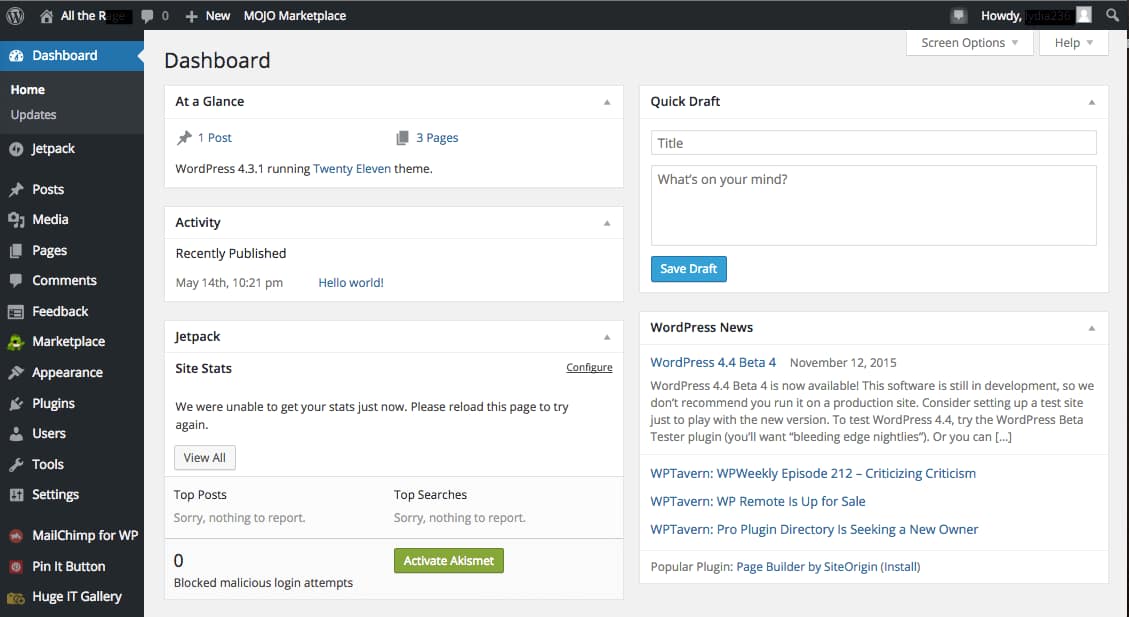
워드프레스 관리자 화면 - 직관적인 메뉴 구성으로 초보자도 쉽게 접근 가능
2. 워드프레스 호스팅 선택 방법
호스팅 종류 3가지 비교
호스팅 선택 시 확인사항
- 서버 위치: 한국 방문자 → 서울/도쿄 서버
- 워드프레스 최적화: 자동 설치, 캐싱 지원
- 백업: 자동 백업 기간 30일 이상
- SSL: 무료 Let's Encrypt 지원
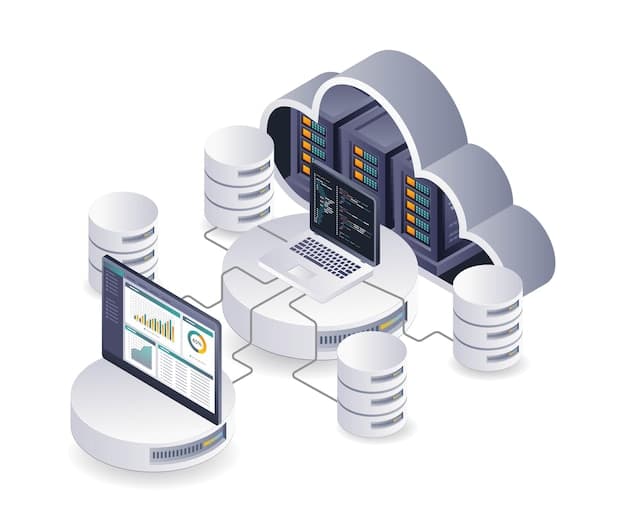
호스팅 관리 화면 - 서버 상태와 성능을 한눈에 확인 가능
3. 도메인 구매와 연결 방법
도메인 구매 순서
- 도메인 검색: 가비아, Godaddy, Namecheap
- .com/.net 우선: 연 1~2만원 수준
- 구매 후 DNS 설정: 호스팅 네임서버 입력
- 전파 대기: 1~48시간 소요
DNS 연결 핵심 설정
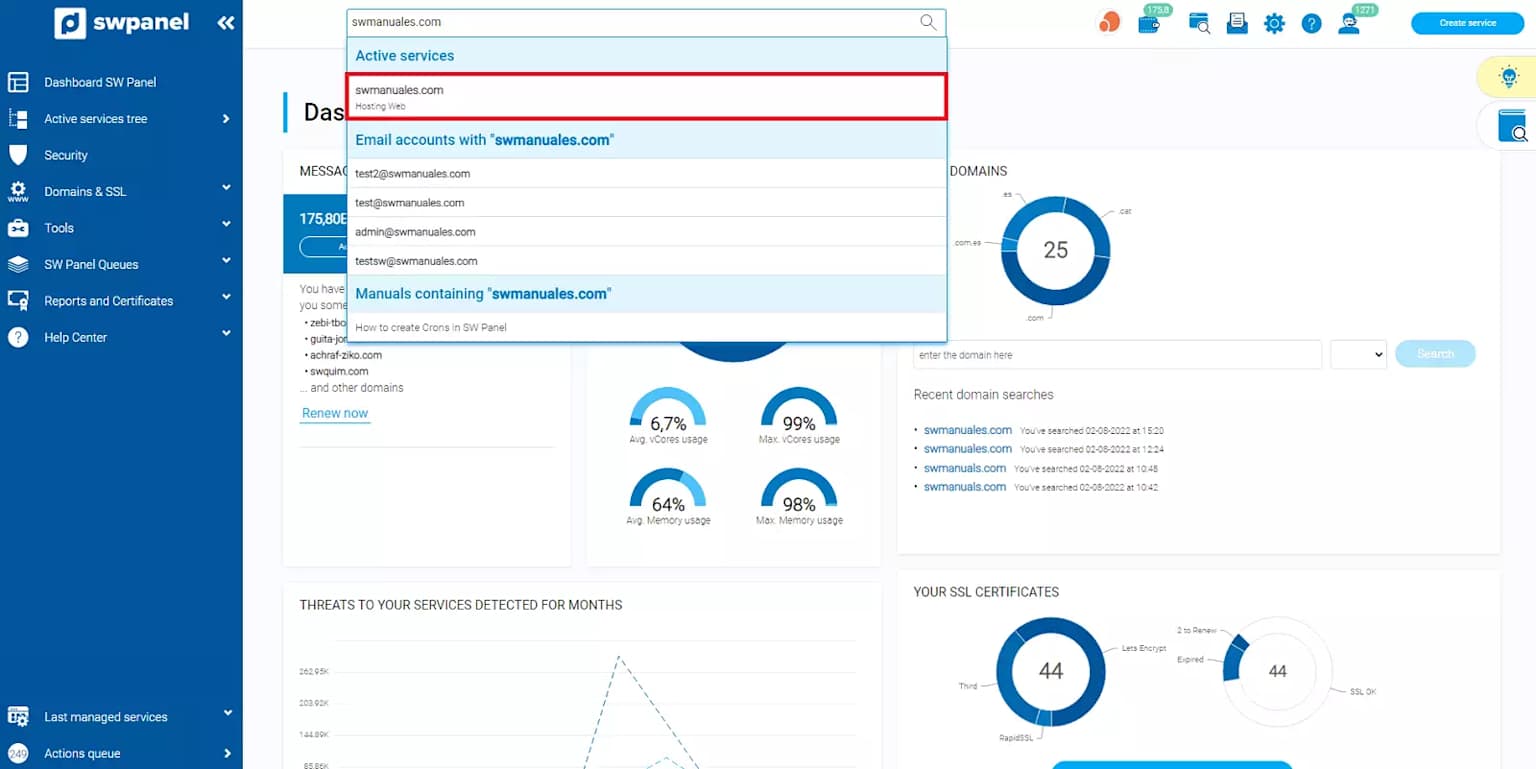
도메인 관리 화면에서 호스팅 네임서버(ns1.hosting.com 등)를 입력합니다
⚠️ 초보자 주의사항
- 네임서버 2개를 모두 정확히 입력
- DNS 전파는 최대 48시간 걸릴 수 있음
- 잘못 입력 시 사이트 접속 불가 → 호스팅 고객센터 문의
4. SSL 인증서 적용 방법
사이트 보안과 검색엔진 신뢰도를 위해 SSL은 필수입니다. 대부분 호스팅에서 무료 Let's Encrypt SSL을 제공합니다.
SSL 설정 순서
- 도메인 연결 완료 확인
- 호스팅 관리자 → SSL 인증서 메뉴
- Let's Encrypt 선택 → 도메인 입력
- 자동 인증 → 5~10분 내 적용
- 사이트 HTTPS:// 접속 확인
SSL 적용 후 반드시 해야 할 일:
- 워드프레스 설정 → 일반 → 사이트 주소 HTTPS로 변경
- 모든 내부 링크 HTTPS로 리다이렉트 설정
- 구글 서치 콘솔 HTTPS 버전 등록
5. 워드프레스 설치 후 확인사항
6. 초보자가 자주 하는 실수 TOP 5
- DNS 설정 잘못 입력: 네임서버 2개 모두 정확히 입력
- SSL 적용 후 링크 미변경: HTTP 링크들 모두 HTTPS로 변경
- 필수 페이지 미생성: 애드센스 승인 시 개인정보처리방침 필수
- 서버 위치 무시: 한국 방문자 → 서울/도쿄 서버 선택
- 백업 설정 안함: 자동 백업 필수 설정
💡 수익화 핵심 팁
설치 완료 후 최소 10개 고품질 콘텐츠 작성 → 서치 콘솔 등록 → 2주 후 애드센스 신청이 이상적인 흐름입니다.
워드프레스 초보자 Q&A
Q1. 워드프레스가 티스토리보다 어려운가요?
A: 처음 1~2시간 설정이 낯설지만, 익숙해지면 자유도가 훨씬 높습니다. 티스토리는 편리하지만 디자인/기능 제한이 있습니다.
Q2. 호스팅은 국내가 나을까요 해외가 나을까요?
A: 한국 방문자 대상이라면 국내 공유호스팅이 무난합니다. 글로벌 타겟이면 Cloudways 같은 관리형 클라우드가 좋습니다.
Q3. 도메인은 꼭 사야 하나요?
A: 네, 애드센스 승인과 브랜드 신뢰도를 위해 필수입니다. 연 1~2만원으로 구매 가능합니다.
Q4. SSL은 유료로 해야 하나요?
A: 대부분 호스팅에서 무료 Let's Encrypt 제공합니다. 유료 SSL은 트래픽이 많은 대형 사이트에서만 필요합니다.
Q5. 설정 완료 후 바로 애드센스 신청해도 되나요?
A: 최소 10개 이상 고품질 콘텐츠 작성 후 신청하세요. 빈 사이트는 승인 거절됩니다.
'정보' 카테고리의 다른 글
| 정부지원금 조회 방법 총정리 | 보조금24·복지로로 내 혜택 확인하는 법 (0) | 2026.05.01 |
|---|---|
| 티스토리 블로그 수익화 방법 총정리 | 초보자도 현실적으로 시작하는 2026 가이드 (1) | 2026.04.30 |
| 광고 클릭률 2배 만드는 티스토리 구조 | 수익형 블로그 핵심 공식 (0) | 2026.04.09 |
| 2026 무료 AI 영상 생성 사이트 추천 TOP5 | 상업용 활용부터 티스토리 수익화까지 (0) | 2026.04.08 |
| 2026 무료 AI 이미지 생성 사이트 추천 TOP5 | 상업용 활용법부터 썸네일 CTR 올리는 방법까지 (0) | 2026.04.07 |